驱动人生安装蓝牙驱动失败怎么办_驱动人生蓝牙驱动安装失败原因有哪些?
时间:2025-11-25 17:34:55作者:星光小编

满心欢喜地买了个新蓝牙耳机,或者需要连接蓝牙键鼠,结果打开电脑发现驱动人生怎么都装不上蓝牙驱动,那个黄色的叹号在设备管理器里格外刺眼。别急,这个问题其实挺常见的,今天我们就来好好聊聊为什么会失败,以及怎么一步步解决它。
蓝牙驱动安装失败,问题出在哪儿?
驱动安装失败,原因可能有很多。咱们先别急着抓狂,搞清楚原因才能对症下药。
驱动不兼容是头号嫌疑:这可能是因为你下载的驱动程序版本和你的操作系统(比如是Win10还是Win11)对不上,或者硬件型号压根不匹配。就像给苹果手机装安卓的APP,肯定行不通啊。
驱动签名在“捣鬼”:为了安全,Windows会要求驱动程序有微软的“数字签名”。一些比较小众或老旧的蓝牙设备驱动可能没有这个签名,系统就会阻止安装,给你来个“安装失败”。
旧驱动的“烂摊子”没收拾干净:有时候,电脑里之前安装的旧版驱动没卸载干净,或者相关的驱动文件损坏了,新的驱动进来就会和这些“残留势力”冲突,导致安装卡壳。
硬件本身的小脾气:也别光盯着软件,硬件本身也可能有点状况。比如USB接口接触不良、蓝牙设备供电不足,或者设备本身有点小问题,都可能导致系统识别不了,自然也就装不上驱动了。
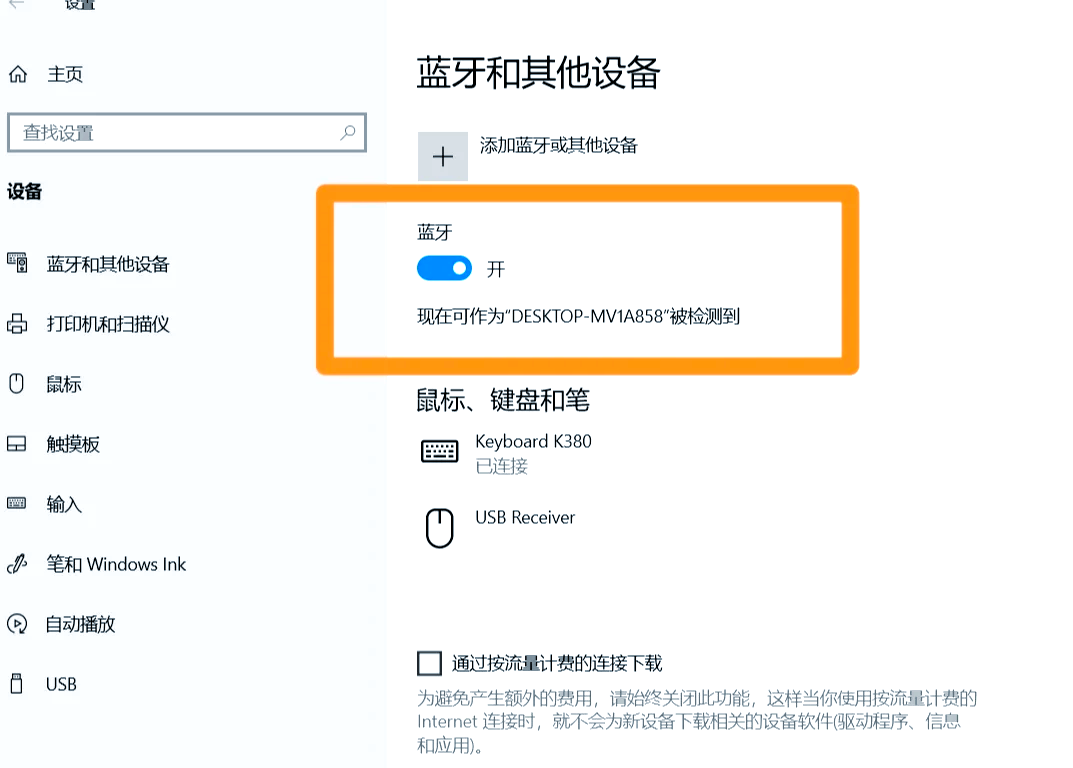
手把手教你解决安装难题
知道了原因,咱们就来见招拆招。下面这些方法,你可以按顺序试试。
首先,让专业软件来帮你——驱动人生
对于大部分用户,特别是新手朋友,我最推荐先用驱动人生这类专业工具试试。它的好处是能自动识别你的蓝牙设备型号和系统版本,然后从庞大的驱动库里给你匹配最合适的官方或兼容驱动,省去了你自己去官网大海捞针的麻烦。
操作也很简单:打开驱动人生软件,点击“立即扫描”,软件会自动检测出有问题的驱动,然后你根据提示点击修复或安装就可以了。如果一次不行,可以尝试先卸载当前驱动,再重启软件让它重新识别安装。
如果不行,咱们再试试手动进阶处理
当自动工具搞不定,或者你想自己动手探究一下,可以尝试下面几步:
暂时绕过驱动签名验证:对于因为缺少数字签名导致的安装失败,可以临时关闭系统的这个检查。方法是:打开Windows设置,进入“更新与安全”->“恢复”,在“高级启动”那里点击“立即重新启动”。电脑重启后会进入一个选项界面,选择“疑难解答”->“高级选项”->“启动设置”,然后点击“重启”。再次开机后,在启动设置列表里按F7键选择“禁用驱动程序签名强制”。这样重启进入系统后,再尝试安装驱动就可以了。注意: 这个方法会暂时降低系统安全性,所以安装成功后,最好再重启电脑恢复默认设置。
清理驱动残留再重装:有时候是旧的驱动没卸干净。可以打开“设备管理器”,找到那个带黄色叹号的蓝牙设备,右键点击“卸载设备”,并且勾选“删除此设备的驱动程序软件”选项。然后重启电脑,让系统重新识别硬件,再尝试安装新驱动。
检查硬件连接:这是最基本但也最容易忽略的一步。尝试将蓝牙适配器换一个USB接口插入(特别是机箱后面的接口通常更稳定),或者换一根连接线试试。如果条件允许,把蓝牙设备拿到别的电脑上试试,排除设备本身故障的可能。
个人觉得,遇到驱动安装失败,心态先放平,这多半不是硬件坏了。按照从易到难的顺序,先让驱动人生这样的“自动化部队”上场,如果解决不了,咱们再用手动方法这种“精准手术”也不迟。
平时养成好习惯也能减少这类麻烦,比如在更新重要驱动前,用驱动人生的驱动备份功能备份一下当前稳定的驱动,这样万一新驱动不兼容,还能快速回退到之前的状态。
希望这些方法能帮你顺利搞定蓝牙驱动!如果你有更具体的问题,欢迎留言一起讨论。
