c盘空间分析工具哪个好?2025年实测推荐这款扫描最快的利器
时间:2025-11-23 14:04:34作者:星光小编

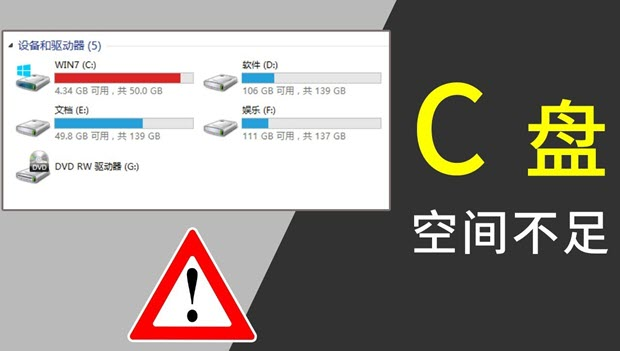
你的C盘又飘红了?每次清理都像在拆盲盒,既不知道哪个文件占地方,又怕误删系统文件导致电脑崩溃?别急,选对一款靠谱的C盘空间分析工具,问题就解决了一大半!
作为一个长期和电脑存储打交道的博主,我测试过不下十款空间分析工具。今天就来聊聊,在2025年的当下,到底哪款工具最适合普通用户,以及如何安全高效地给C盘“瘦身”。
为什么你需要专门的C盘空间分析工具?
Windows自带的存储感知功能虽然方便,但它有个硬伤:只能告诉你“临时文件”很大,却没法精准定位到是哪个文件或文件夹在疯狂占用空间。这就好比医生只告诉你发烧了,但查不出病因。
而专业工具像“侦探”一样,能深入系统每个角落,用直观的方式告诉你:
哪个文件夹是“空间吞噬者”
哪些电影或备份文件被你遗忘在角落
哪些软件的缓存已经大得离谱
有了这些信息,你才能有的放矢地清理,而不是盲目删除。
四款主流工具横向对比,找到你的菜
为了方便选择,我把目前最主流的几款工具的特点整理成了表格:
工具名称 | 最大优势 | 扫描速度 | 可视化效果 | 适合人群 |
|---|---|---|---|---|
WizTree | 极致速度 | 极快(秒级) | 树状图+区块图 | 追求效率、讨厌等待的用户 |
TreeSize | 功能全面 | 较快 | 多种图表视图 | 需要深度管理、企业级用户 |
SpaceSniffer | 直观可视 | 中等 | 彩色区块图 | 视觉型用户,喜欢图形化界面 |
WinDirStat | 经典开源 | 较慢 | 彩色区块图 | 喜欢经典免费工具的用户 |
从我个人的使用体验来看,如果你最看重的是“快”,那么WizTree几乎是目前的不二之选。它之所以能做到秒速扫描,是因为它绕过了传统的文件遍历方式,直接读取NTFS文件系统的“主文件表”(MFT),这就好比不是一个个数房间里有几个人,而是直接查看整栋楼的人员登记册。
实测冠军WizTree,到底强在哪里?
WizTree不仅仅是个“快”字,它的界面设计也非常人性化。上半部分是熟悉的文件夹树状结构,显示每个目录的大小和占比;下半部分则是类似SpaceSniffer的可视化区块图,不同文件类型用不同颜色标注,面积越大表示文件越大。
我最喜欢它的几个功能点:
文件类型排序:可以一键查看所有MP4视频或ISO镜像文件的总大小,轻松揪出“隐藏大佬”
一键跳转:找到大文件后,右键就能直接定位到它在资源管理器中的位置
重复文件查找:这个功能超级实用,能帮你找出不同文件夹里的相同文件,节省大量空间
特别是对于电脑里存了大量照片、视频的用户,用文件类型排序功能,几分钟就能找出那些忘记清理的超大视频素材。
新手使用指南:安全第一,清理第二
工具再强,也要会用。特别是清理环节,一定要谨记“安全第一”。
安全清理三步法:
扫描后先分析,别急着删:用工具扫描C盘后,重点查看
Users\ [你的用户名] \` 目录下的Downloads、Desktop、Videos`等文件夹。这些地方通常是个人文件的“重灾区”,相对安全。系统核心区域要谨慎:对于
Windows、Program Files、ProgramData这些系统核心文件夹,如果不确定文件用途,宁可放过,不可错杀。比如Windows\Temp里的临时文件可以清理,但其他不认识的文件千万别动。善用“移动”而非“删除”:对于游戏备份、电影大片等非系统必需的大文件,可以先将它们移动到其他盘符(如D盘、E盘),观察一段时间系统运行无异常后,再考虑是否删除。
养成这些习惯,C盘永不爆满
除了事后清理,更重要的是养成好习惯,从源头上解决问题。
我的三个小技巧:
软件安装“指定位”:装任何软件时,都手动更改安装路径到非C盘。很多国产软件默认就往C盘挤,需要你主动干预。
桌面与文档路径迁移:这是很多人忽略的一点。在“此电脑”里右键“桌面”、“文档”等文件夹,选择“属性”→“位置”,将它们移动到空间充足的其他盘符。这样系统更新或软件运行时产生的用户文件就不会堆积在C盘。
定期使用分析工具:我习惯每月用WizTree快速扫描一次C盘,就像给电脑做一次“体检”,花不了两分钟,但能及时发现问题。
说到底,C盘空间管理是个持续的过程。一款好的分析工具就像给你的电脑装上了“透视眼”,让你对自己的存储状况了如指掌。从我的经验来看,WizTree在速度、易用性和功能上取得了很好的平衡,特别适合大多数用户作为首选工具。你不妨今天就试试,看看你的C盘空间到底被谁“偷”走了!
我的建议是:新手可以从WizTree入手,快速找到几个明显的大文件先清理掉,获得立竿见影的空间释放。熟悉之后,再慢慢探索它的高级功能。记住,清理不是目的,让电脑保持流畅高效才是我们追求的。
