c盘软件搬家到d盘方法_c盘的软件怎么转移到d盘?搬家过程有哪些必知注意事项?
时间:2025-11-23 14:06:49作者:星光小编

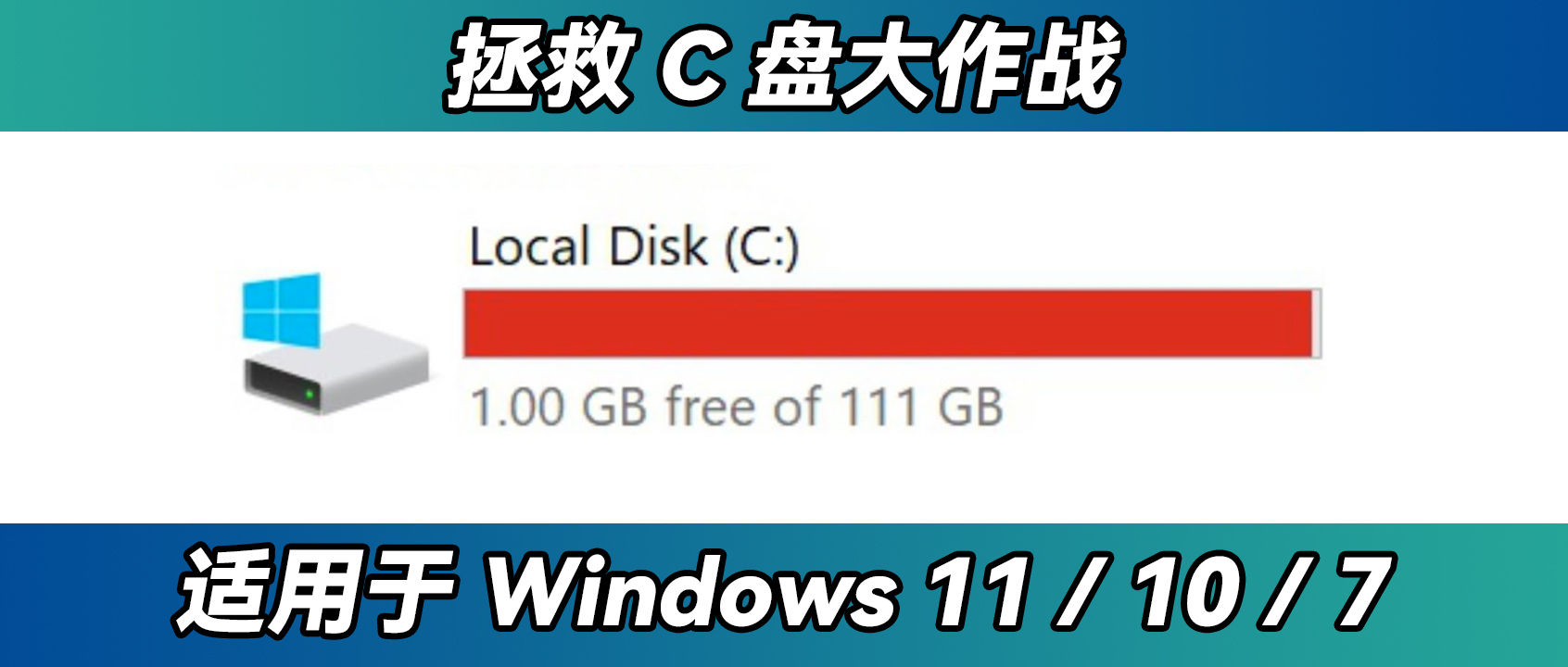
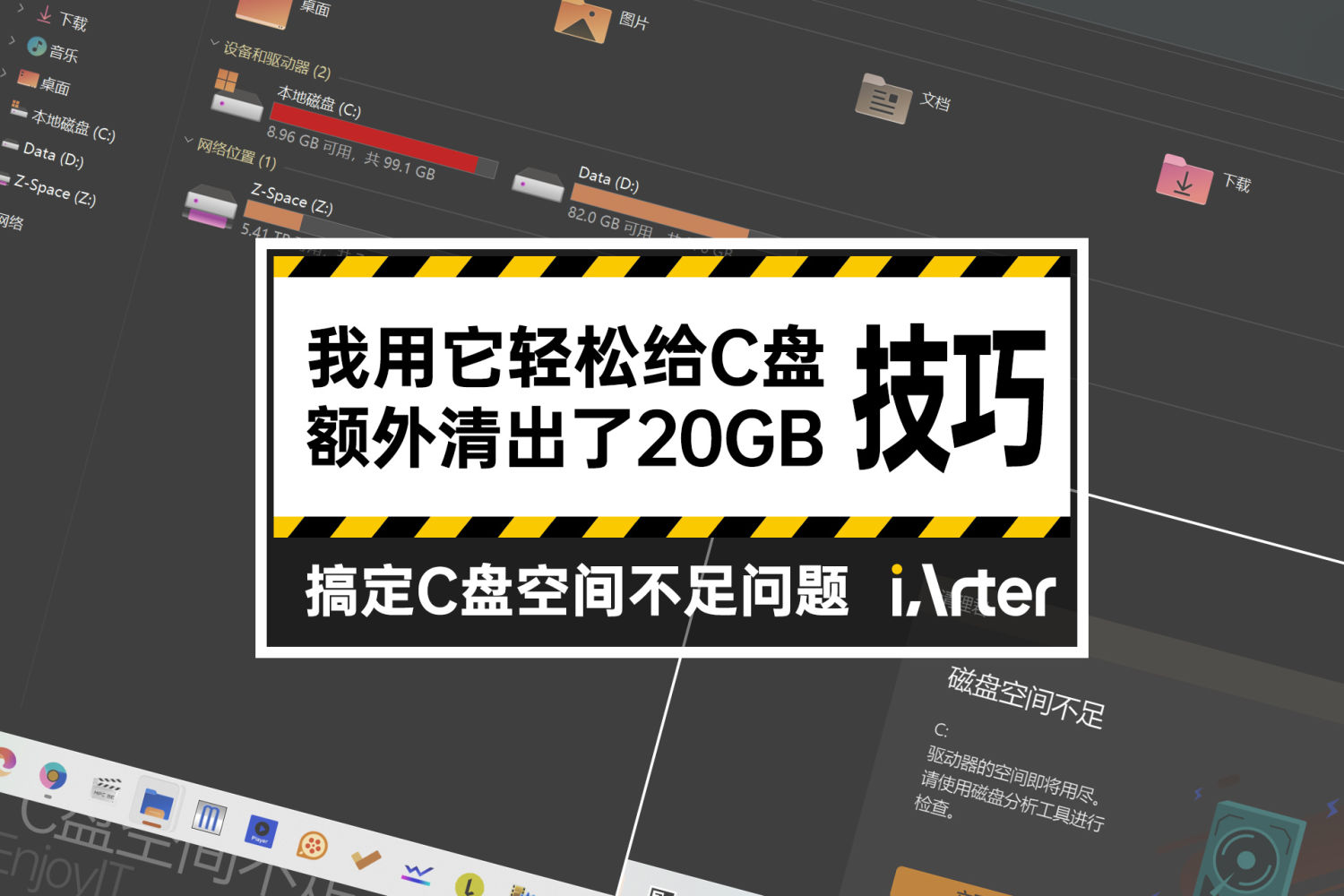
你遇到过这种情况吗:电脑C盘突然飘红,系统不断弹窗提示空间不足,导致电脑卡顿,甚至有些软件都打不开了?这问题确实挺让人头疼的,尤其是对于不太熟悉电脑操作的朋友来说,看到C盘变红可能直接就懵了。别急,今天咱们就专门来聊聊,怎么安全、顺利地把C盘的软件搬到D盘,释放你那宝贵的C盘空间。
为什么软件都喜欢“赖”在C盘?
这事儿其实不能全怪软件。很多软件在安装时,会默认选择C盘作为安装路径,主要是因为C盘是系统盘,路径最简单,也最不容易出错。对于新手用户来说,安装软件时一路点击“下一步”是最常见的操作,结果就是所有软件都堆在了C盘。
但把软件都放C盘,确实会带来一些问题:
系统运行变慢:C盘空间不足会直接影响系统的虚拟内存,导致整体运行速度下降。
系统更新失败:Windows更新时需要一定的剩余空间来备份和安装文件,C盘太满可能导致更新无法完成。
数据风险:万一系统崩溃需要重装,保存在C盘(比如桌面、我的文档)的个人文件如果没备份,就可能丢失。
软件搬家,哪种方法适合你?
想把软件从C盘挪到D盘,主要有下面几种路子。不同的方法适合不同的情况和人群,你可以根据自己的技术信心来选择。
1. 使用专业的“软件搬家”工具(推荐新手首选)
这是对电脑小白最友好、风险最低的方法。像电脑管家、360安全卫士这类系统工具软件都自带“软件搬家”或“C盘搬家”功能。它们的好处是自动化程度高,基本是“一键式”操作。
大概步骤如下:
打开你电脑上的电脑管家或360安全卫士。
在工具箱里找到“软件搬家”功能。
工具会自动扫描C盘上已安装的软件,并列表显示。
选择你想迁移的软件,然后将目标路径设置为D盘。
点击“开始搬移”,剩下的就交给工具自动完成。
我个人非常推荐新手用这个方法,因为它能自动处理软件在注册表里的关联信息,大大降低软件搬家后无法运行的风险。
2. 卸载后重新安装到D盘(最彻底的方法)
如果某个软件用工具迁移失败,或者你追求最干净无残留的效果,那么卸载后重新安装是最靠谱的。这个方法虽然步骤多点,但几乎适用于所有软件。
操作要点:
通过系统的“设置”->“应用”>“应用和功能”来卸载软件。
卸载后,务必去软件官网下载最新的安装包。
运行安装包时,关键一步来了:在选择安装路径的环节,一定要把默认的“C:\Program Files...”手动修改为“D:\Program Files...”。很多安装程序这一步藏得比较深,记得仔细找找。
这个方法的好处是,新安装的软件所有文件都在D盘,非常干净。
3. 手动剪切粘贴?(需特别谨慎!)
有些朋友可能会想:我直接把软件的整个文件夹从C盘的“Program Files”里剪切到D盘,不就行了吗?
我必须提醒你:这个方法风险很高!
它只适用于极少数的“绿色软件”(即不需要安装、解压即用的软件)。对于绝大多数正常安装的软件,这样做会导致软件无法启动,因为它的信息还记录在系统的注册表和开始菜单里,你只移动了主文件,这些关联并没更新。
⚠️ 搬家前的准备与核心注意事项(必看!)
不论用哪种方法,下面这几条注意事项都最好了解一下,能帮你避免不少麻烦。
重要数据先备份:在迁移任何软件前,特别是聊天软件(如微信、QQ),务必先在软件设置里备份好聊天记录等重要数据。或者使用软件自带的备份功能,将数据备份到其他位置。
系统关键软件别乱动:像驱动程序、安全软件等与系统核心关联紧密的软件,最好不要迁移。如果搬家工具提示是系统关键组件,那就听它的,别动为妙。
留意磁盘性能差异:这是个进阶知识点,但很重要。如果你的C盘是固态硬盘(SSD),而D盘是机械硬盘(HDD),那么把软件移到D盘后,软件的启动和运行速度可能会变慢。你需要权衡是要速度还是要空间。
检查软件是否正常运行:迁移完成后,第一时间双击打开软件,看看是否能正常启动,功能是否完好。如果有问题,就尝试用上面提到的重装大法。
💡 我的个人心得与建议
从我自己的经验来看,预防远胜于治疗。最好的习惯是,安装新软件时,就主动选择“自定义安装”,然后把路径修改到D盘。这样就从源头上避免了C盘空间紧张的问题。
对于已经安装在C盘的软件,我的选择顺序是:
优先尝试使用电脑管家或360自带的“软件搬家”工具,对大多数日常软件都很有效。
如果迁移后软件出问题,或者是非常重要的大型软件(如设计、编程软件),我会选择卸载后重装到D盘,这样最踏实。
手动剪切的方法,我基本不用,除非我百分百确定那是绿色软件。
希望这篇内容能帮你解决C盘空间不足的烦恼。如果你在操作过程中遇到其他问题,欢迎在评论区一起交流讨论!
