任务管理器性能怎么看CPU和内存使用情况?
时间:2025-11-23 13:55:26作者:星光小编

电脑用着用着就变慢了,风扇呼呼转但程序就是点不动,这大概是很多人都会遇到的烦心事。这时候,你可能很想知道是不是电脑的“大脑”(CPU)和“临时工作台”(内存)已经不堪重负了。别担心,Windows系统自带的任务管理器就像是一个随叫随到的“电脑健康检测仪”,能让你一眼看穿核心部件的运行状况。作为一名经常和电脑打交道的人,我用下来觉得任务管理器是排查性能问题最直接、最该第一个打开的工具。今天,我就用大白话带你彻底搞懂,如何利用它看懂CPU和内存的秘密。
任务管理器怎么打开?
想用任务管理器,首先得把它请出来,方法有好几种,你可以挑最顺手的来:
快捷键大法(最推荐):同时按住键盘上的
Ctrl+Shift+Esc这三个键,任务管理器窗口就会立刻弹出。这是我最常用的方式,哪怕电脑有点卡顿,这个组合键的响应通常也很灵敏。右键任务栏:在桌面最下方任务栏的空白处点击鼠标右键,然后在弹出的菜单里选择“任务管理器”。
运行命令:按一下键盘上的
Win+R键,会打开“运行”对话框,在里面输入taskmgr,再按回车就行。
核心战场:“性能”选项卡全解析
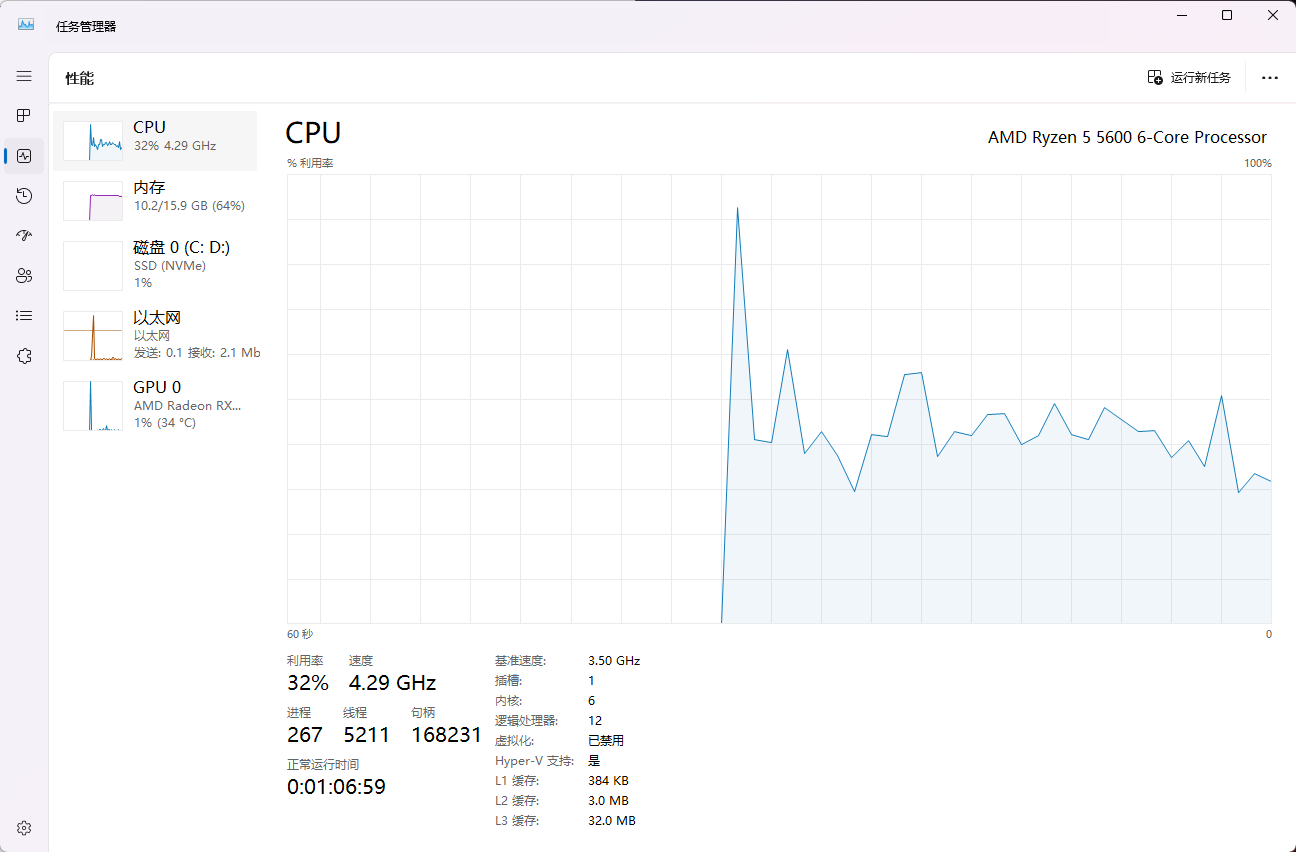
打开任务管理器后,初始界面可能只显示一堆正在运行的程序。这时,请你果断点击顶部的 “性能”选项卡,这里才是监控硬件资源的核心战场。在这个界面,你可以直观地看到CPU、内存、磁盘、网络等硬件的实时运行状态。
看懂CPU的“忙碌度”
在“性能”选项卡左侧的资源列表里,点击 “CPU”,右侧就会显示其详细信息。
使用率图表:最显眼的动态图表直观显示了当前CPU的“忙碌”程度。百分比越高,说明CPU正在全力干活。如果这个值持续很高(比如长时间超过80%),电脑自然会感觉卡顿。
关键信息解读:图表下方还有一堆数据,对新手来说,重点关注这几项就足够了:
基础速度:你的CPU设计的标准工作频率。
利用率:当前使用的处理能力百分比。
进程/线程/句柄数:反映了系统内部任务的复杂程度,数值异常高时可能有问题。
正常运行时间:你的电脑从上次开机起已经连续运行了多久。如果很久没关机重启了,有时候重启一下就能缓解性能问题。
我个人经验:如果CPU使用率图表显示持续很高,你可以快速切到“进程”选项卡,点击“CPU”列标题按使用率从高到低排序,一眼就能找出是哪个程序在“作怪”。
摸清内存的“家底”
同样,在左侧资源列表里点击 “内存”,就能看到内存的使用情况。
使用量图表:和CPU类似,图表显示了当前内存的占用情况。
关键信息解读:这里的数据比CPU的稍微复杂一点,但看懂后受益匪浅:
正在使用(已压缩):当前已经被占用的物理内存量。括号里的“已压缩”是Windows的一种内存优化技术,可以暂时忽略。
可用:当前完全空闲,随时可用的内存量。
提交:这个值很重要!它表示“物理内存 + 虚拟内存(分页文件)”的总使用量。如果‘已提交’的值持续超过你的物理内存总量,说明系统已经开始频繁使用硬盘来充当内存,这会严重拖慢电脑速度,此时你应该考虑关闭一些程序或者直接增加物理内存(加内存条)了。
缓存:系统把一些常用数据放在这里以便快速读取,是正常的内存利用,有助于提升性能。
下方还会显示你的内存总容量、速度等信息,可以用来检查内存硬件是否识别正确。
精准定位:谁在偷走你的资源?
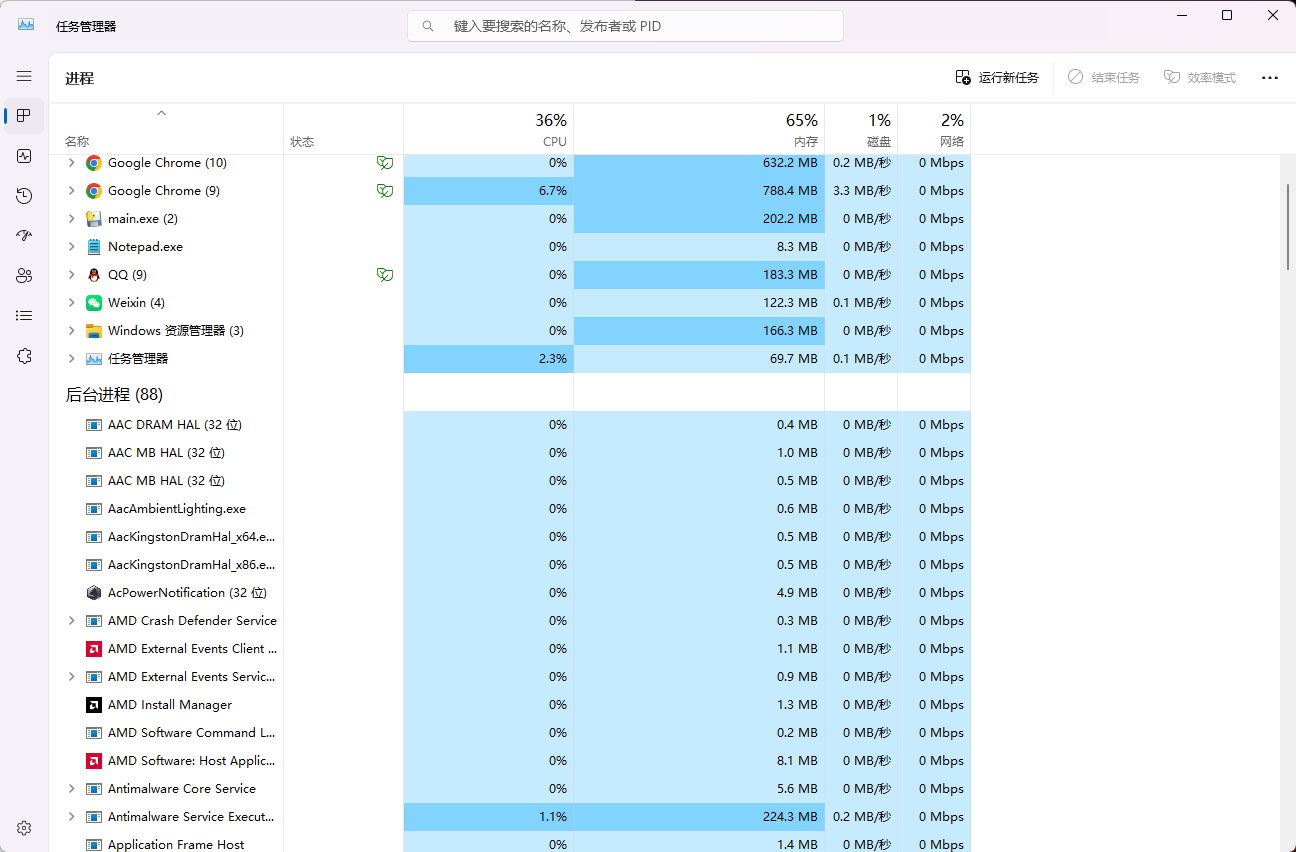
“性能”选项卡告诉你“电脑很累”,而 “进程”选项卡则能精准定位到“是哪个程序让电脑这么累”。
点击任务管理器顶部的 “进程” 选项卡。
在这个列表里,你可以看到所有正在运行的应用程序和后台进程。只需点击“CPU”、“内存”等列标题,即可按照相应的资源占用率进行排序。点击一次是降序(从高到低),再点一次是升序。
这样,占用资源最多的“大户”就会立刻排在最前面。如果你发现某个不常用或者不明的程序长期占据榜首,就可以考虑结束它或检查其是否异常。
⚠️ 重要提示:结束进程时要小心。对于你明确知道是哪个软件(如浏览器、音乐播放器)的进程,结束任务通常没问题。但对于“Windows 进程”或你不认识的进程,最好不要轻易结束,以免导致系统不稳定或崩溃。
进阶工具:更深入地探查
如果你觉得任务管理器提供的信息还不够详细,Windows还准备了更强大的工具。
资源监视器:在任务管理器的“性能”选项卡右下角,有一个“打开资源监视器”的链接。点击它会打开一个功能更强大的监控工具,可以查看每个进程更详细的CPU、内存、磁盘和网络使用情况,甚至能看到每个进程内部不同线程的活动。
性能监视器:在开始菜单搜索“性能监视器”可以找到它。这个工具更专业,可以长时间记录各种性能数据(计数器),并生成报告,适合用于诊断那些间歇性出现的复杂性能问题。
我的日常维护建议
根据我的使用习惯,给你几个小建议:
养成习惯:偶尔打开任务管理器看一眼,了解一下电脑在轻量和重度使用时的资源状态,做到心中有数。
管理启动项:在任务管理器的“启动”选项卡里,禁用那些你不需要一开机就运行的程序,能有效加快开机速度并减少后台资源占用。
理性看待使用率:并不是看到CPU或内存使用率高就一定是问题。当你运行大型游戏、进行视频剪辑时,资源使用率飙升是正常现象。只有当高占用率导致系统明显卡顿、响应迟缓,且你并没有运行大型程序时,才需要警惕。
说到底,任务管理器是一个强大的信息窗口,它能帮你从猜疑“是不是电脑配置太差了”变为确知“到底是哪个程序有问题”。掌握它,你就拥有了自主优化电脑性能、避免盲目升级硬件的第一步能力。希望这份指南能帮你更好地和你的电脑搭档沟通!
