无线网络ip获取方法_遇到“正在获取ip地址”卡住怎么办?3种解决方法快速联网
时间:2025-11-22 15:50:20作者:星光小编

你是不是也遇到过这种情况:手机或电脑显示已连接Wi-Fi,但信号图标旁边一直转圈,提示“正在获取IP地址”,然后……就没有然后了?这种卡在“获取IP地址”阶段的问题确实挺让人着急的,不过别担心,今天我们就来彻底搞懂它,并分享几种实用的解决方法。
简单来说,当你的设备连接无线网络时,会向路由器“申请”一个IP地址作为身份标识,这个过程就像入住酒店前台给你分配房卡。如果这个环节出问题,设备就无法正常进入网络。
♦ 先做这步,可能30秒就解决了
超过一半的情况,用这个最简单的方法就能搞定:
关闭Wi-Fi再重新打开:在手机或电脑上直接关闭Wi-Fi功能,等待5秒后重新开启。
开启飞行模式:打开飞行模式10秒左右,然后关闭,让网络模块完全重启。
这个操作相当于让设备“重新打个招呼”,往往就能顺利完成IP地址获取。如果不行,我们再往下看。
♦ 检查路由器端的DHCP设置
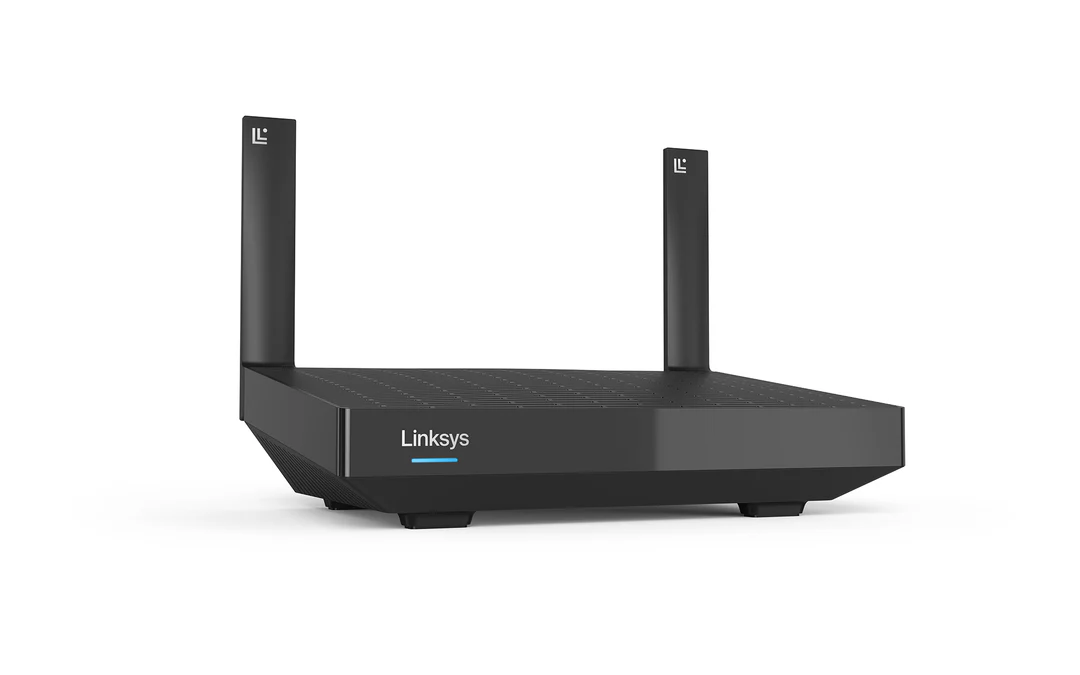
IP地址是由路由器的DHCP功能自动分配的。如果路由器DHCP服务未开启或地址池耗尽,设备就无法获取IP。
登录路由器管理界面:通常在浏览器输入
192.168.1.1或192.168.0.1(具体可查看路由器底部标签)。检查DHCP服务器状态:登录后找到“DHCP设置”或“局域网设置”,确保DHCP服务器处于“启用”状态。
确认地址池范围:查看DHCP地址池范围是否合理,例如
192.168.1.100到192.168.1.200,确保有足够IP地址可分配。
有时候长时间不关路由器可能导致DHCP服务异常,重启路由器(拔掉电源等待30秒再插上)也能解决这类问题。
♦ 尝试手动设置静态IP地址
如果自动获取一直不成功,可以尝试手动设置静态IP作为临时解决方案。这种方法适用于公共Wi-Fi或临时需要联网的情况。
查看当前网络信息:先连接一个能正常工作的Wi-Fi,查看其IP地址、子网掩码、网关和DNS信息。在Windows系统中,可以通过命令提示符输入
ipconfig查看;在手机上,可以在已连接Wi-Fi的详情中查看。手动配置IP:在Wi-Fi设置中找到“高级选项”或“IP设置”,将DHCP改为“静态”或“手动”,然后填入IP地址(修改最后一位数字,避免与其他设备冲突)、子网掩码(通常是255.255.255.0)、网关(一般是路由器地址)和DNS(可先用8.8.8.8)。
手动设置能绕过自动获取环节直接联网。不过记得问题解决后改回“自动获取”,以免更换网络环境后无法上网。
♦ 深层原因与预防措施
如果上述方法都试过了还是不行,可能是更深层的问题:
IP地址冲突:网络中有两个设备设置了相同的IP地址。可以尝试手动设置一个较冷门的IP地址(如将最后一位改为较大数字)。
驱动程序问题:电脑的无线网卡驱动过时或异常。可以尝试卸载后重装最新驱动。
系统网络堆栈错误:在命令提示符(管理员模式)下执行
netsh winsock reset命令重置网络堆栈(操作前请保存好工作,之后需要重启电脑)。
从我处理这类问题的经验来看,大部分“正在获取IP地址”卡住的问题通过重启设备、检查路由器DHCP设置或手动指定IP都能解决。建议按照从简到繁的顺序尝试。
平时使用网络时,定期重启路由器(比如一周一次)能预防很多类似问题。毕竟路由器长期工作后内存碎片化,处理效率会下降。
希望这些方法能帮你快速解决网络连接问题!如果你有更特殊的情况,欢迎留言我们一起探讨。
