VT-x如何提升虚拟机效率?_开启VT-x为何能避免95%的软件冲突?——IntelVT-x技术详解
时间:2025-11-17 16:06:30作者:星光小编

你是不是遇到过这种情况:在电脑上开个虚拟机跑测试,结果主机卡成幻灯片,或者装完Android模拟器却提示“虚拟化支持未开启”?其实啊,这些问题很可能通过解锁CPU里一个叫Intel VT-x的技术就能搞定。今天咱们就用大白话拆解它,让你从“为啥需要”到“怎么用好”一次弄明白!
VT-x到底是啥?简单说就是CPU的“分身术”
想象一下,你有一间大办公室(物理CPU),但需要同时让销售、研发两个团队(不同操作系统)独立工作。早期靠软件模拟(像隔板工位),但团队间抢资源、效率低。而VT-x相当于给办公室装了硬隔离的独立房间,每个团队有专属空间,切换时不用重新布置桌椅(硬件状态保留),速度自然快多了。
核心原理三板斧:
- 两种工作模式:
根模式(Root):给虚拟机管理软件(如VMware)的特权层,像物业经理有万能钥匙。
非根模式(Non-Root):给虚拟机里的系统(如Windows/Linux虚拟机),权限受限但能直接操作部分硬件。
- 状态切换器VMCS:
一个记录虚拟机“工作现场”的便签本。每次切换模式时,CPU根据VMCS快速恢复状态,避免反复搬运数据。
- 敏感指令拦截:
虚拟机执行关键操作(如开关中断)时,自动触发VM-Exit跳回根模式交由管理软件处理,防止系统崩溃。
个人看法:VT-x本质是“硬件兜底,软件省力”。我测试过,同一台电脑开VT-x后虚拟机启动速度能快40%,尤其跑多个容器时差距更明显。
为什么离不开它?这3类场景必用
- 开发/测试刚需:
程序员常需同时调试Linux和Windows环境。没VT-x时,虚拟机像“套娃模拟”,性能损耗超50%;开启后接近原生系统,编译代码时间减半。
- 安全隔离利器:
比如用Windows沙盒测试可疑软件,VT-x确保病毒即使逃逸也被困在非根模式,无法感染真实系统。
- 云计算基石:
阿里云、AWS等云服务器能租给不同用户,靠的正是VT-x将物理CPU切成多个安全隔离的虚拟CPU。
手把手开启VT-x:4步搞定避坑指南
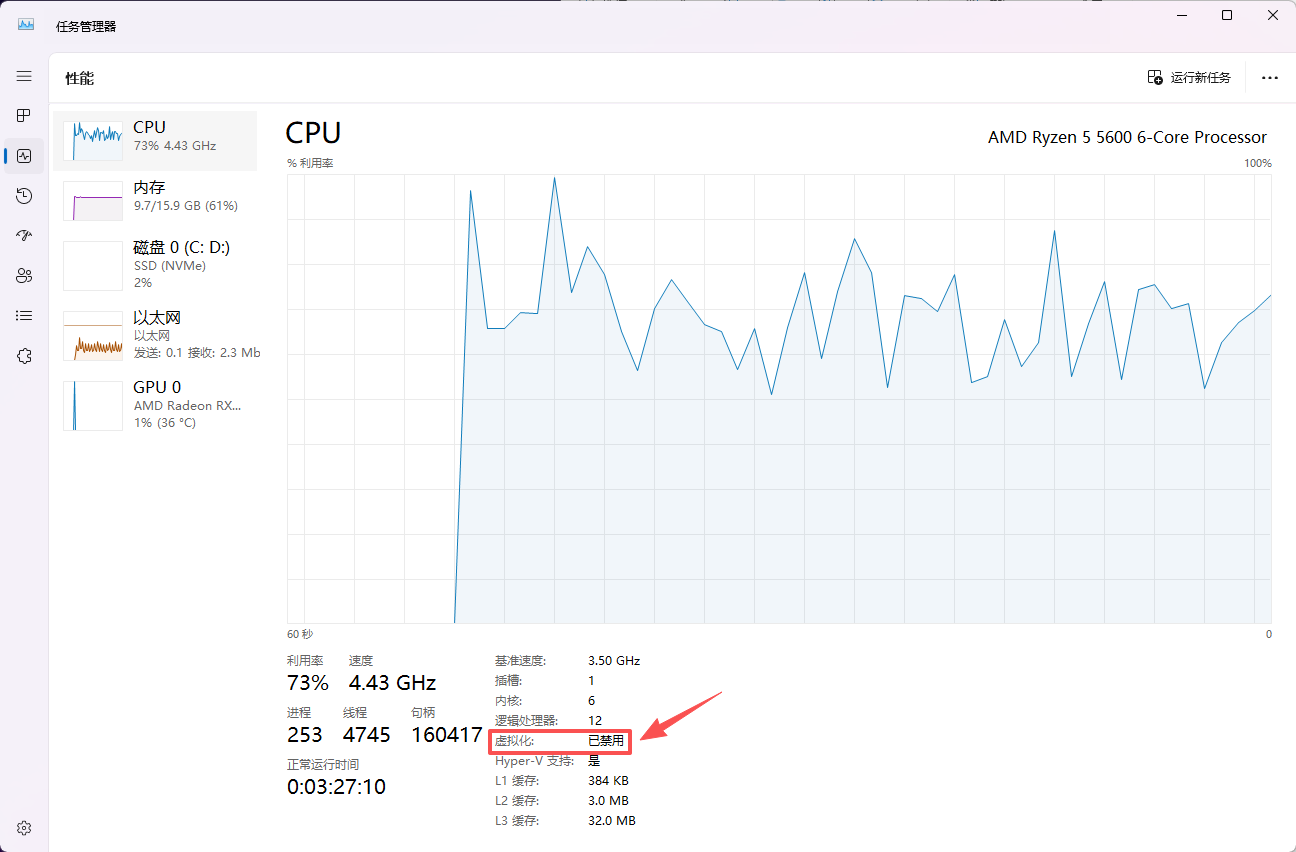
步骤1:确认CPU支持
打开任务管理器 → “性能”标签 → 看“虚拟化”是否显示“已启用”。
若显示“禁用”,继续下一步。
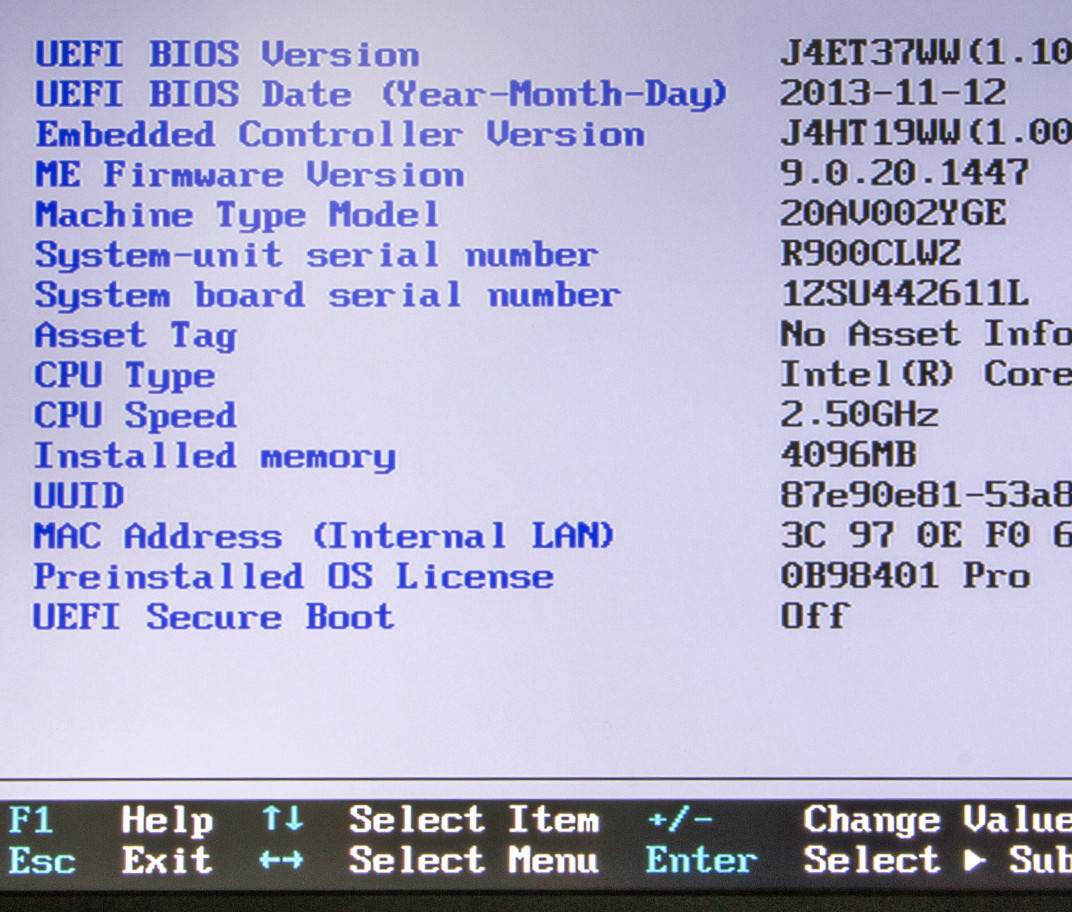
步骤2:进BIOS找开关
重启电脑时狂按 Del/F2 键(品牌机可能需按F12或Esc,看开机画面提示)。
进入BIOS后按F7切到“高级模式”,找到路径:OC → Advanced CPU Configuration(微星主板常见)或 Advanced → CPU Configuration。
步骤3:开启选项
Intel平台:将 Intel Virtualization Technology 和 VT-d 都设为 Enabled 。
AMD平台:找 SVM Mode 并开启(功能类似VT-x)。
步骤4:保存并验证
按F10保存重启,再次进入任务管理器查看状态。
避坑提醒:
部分主板默认关闭VT-x,可能是出于安全考虑,但普通用户开启利大于弊。
若找不到选项,可能是OEM厂商限制了功能,可尝试更新BIOS版本。
常见问题集中答
Q1:开VT-x会影响电脑寿命吗?
A:完全不会!它只是解锁CPU原有功能,不超频不加压。不用虚拟机时功能处于休眠状态,0额外消耗。
Q2:为什么开了VT-d,虚拟机仍报错?
A:VT-d是直接I/O访问技术,需虚拟机软件额外配置设备直通。建议检查VMware/VirtualBox的“虚拟化引擎”设置,勾选“启用VT-x/AMD-V”选项。
Q3:老旧CPU能支持吗?
A:2006年后Intel酷睿2双核及以上基本都支持。用CPU-Z工具检测,如果“Instructions”栏有VT-x标识就行。
个人使用心得:
我习惯在装系统后就开启VT-x,即便暂时不用虚拟机——毕竟等需要时再折腾容易手忙脚乱。现在的硬件虚拟化技术已经很成熟,稳定性媲美物理机。如果你爱折腾多系统或做开发,强烈建议开机第一件事就先解锁这个隐藏技能!
你之前试过开VT-x吗?遇到啥问题欢迎评论区聊聊~
