VMware与三角洲行动冲突修复,如何解决CPU虚拟化报错问题?
时间:2025-11-15 20:19:47作者:星光小编

你是不是也遇到过这种情况:兴冲冲地想玩《三角洲行动》,结果游戏一启动就弹出个让人头疼的提示——“CPU虚拟化未开启或被占用”?更郁闷的是,如果你电脑上还装着VMware这类虚拟机软件,那八成就是它俩“打架”了。别急,这问题挺常见的,今天咱们就把它彻底搞明白。
为什么VMware会和《三角洲行动》过不去?
简单来说,它们是在争夺同一个资源:你CPU里的虚拟化技术(Intel平台叫VT-x,AMD平台叫AMD-V)。这技术能让软件更高效地运行。
VMware需要它来让虚拟机跑得更流畅。
《三角洲行动》 的反作弊系统(ACE安全中心)也会用它来提升安全检测能力。
问题就在于,这个虚拟化功能通常不能被多个程序同时独占使用。如果VMware已经占着了,游戏这边就会报错,提示“未开启或有其他软件占用”。我个人的理解是,这就像一间单人办公室,谁先抢到钥匙谁用,后来者就只能被挡在门外。
一步一步来:搞定虚拟化冲突
解决这个问题的思路很清晰:要么确保虚拟化功能已经开启并优先给游戏用,要么暂时让VMware“让个路”。
- 首先,确认虚拟化是否已开启
这个步骤很简单。同时按下
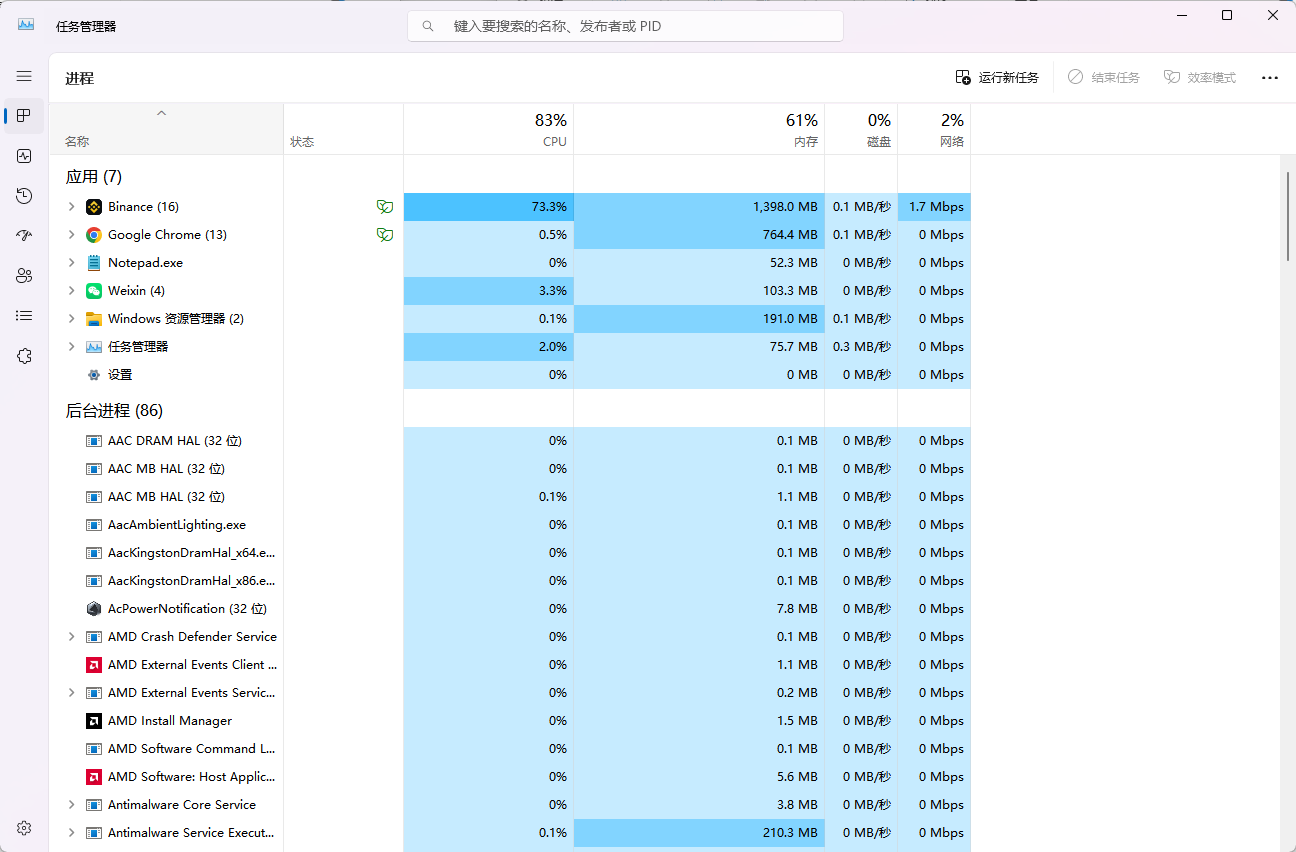
Ctrl + Shift + Esc打开任务管理器,切换到“性能”标签页,点击CPU,在右下角的信息里就能看到“虚拟化”状态。如果显示“已启用”,那很好,这步就过了。如果显示“已禁用”,那你需要进入BIOS开启它。 - 关键一步:关闭可能占用虚拟化的功能
这是解决冲突的核心。既然VMware可能占了,我们就需要关闭一些相关的后台服务或功能。
关闭Hyper-V和虚拟机平台:在Windows搜索框里输入“启用或关闭Windows功能”并打开。在弹出的窗口里,找到并取消勾选“Hyper-V”、“Windows Hypervisor Platform”和“虚拟机平台”这几项(如果你有的话),然后点击确定并重启电脑。我用下来觉得,这是最有效的方法之一。
关闭内核隔离(特别是内存完整性):打开“设置”->“隐私和安全性”->“Windows安全中心”->“设备安全性”,在“核心隔离”详情里,确保“内存完整性”这个开关是关掉的。这个功能虽然安全,但确实容易引起兼容性问题。
- 终极方法:更新主板BIOS
如果以上方法都试过了还是不行,这里有个“隐藏关卡”——可能是你主板的BIOS版本太老了。我之前帮一个朋友处理,他折腾半天都没用,最后发现是2018年的BIOS,去官网下载了个2019年的版本更新后,问题立刻解决了。不过要提醒一下,更新BIOS有风险,操作需谨慎,一定要严格按照主板厂商的指南来,更新过程中千万不能断电。

常见问题快问快答
Q:我把这些功能关了,我的VMware虚拟机还能用吗?
A:当你需要玩《三角洲行动》时,按上述方法操作。之后如果你需要再用VMware,记得回到“启用或关闭Windows功能”里,把“Hyper-V”等相关选项重新勾选上并重启就行。
Q:除了VMware,还有别的软件会冲突吗?
A:有的。比如VirtualBox、Windows自带的Hyper-V管理器,甚至一些安卓模拟器,同样可能占用虚拟化资源。解决思路是一样的。
Q:游戏还是闪退怎么办?
A:虚拟化冲突只是闪退的原因之一。如果问题依旧,还得看看是不是显卡驱动太旧、游戏文件损坏或者电脑散热不好。可以尝试用迅游等加速器优化网络,并在Steam上验证游戏文件完整性。
说到底,科技产品有时候也像小孩子,需要咱们稍微调教一下。希望这篇指南能帮你顺利进入战场。如果你试了之后管用,或者遇到了新问题,都很欢迎在评论区分享一下你的经历。
